






Connectez Protect Ads à votre site web et à vos comptes publicitaires pour protéger votre budget Google Ads et Microsoft (Bing) Ads de la fraude au clic — actif en quelques minutes, sans aucun développeur.
Compatible avec Google Ads & Microsoft (Bing) Ads — et tout site web exécutant du JavaScript
< 1 Ko
Script de suivi léger — aucun impact sur la vitesse de la page
2
Plateformes publicitaires protégées — Google & Bing
12
Couches de protection, préconfigurées et prêtes
Temps réel
Détection de la fraude avec blocage automatique des IP
Protect Ads s'intègre à votre site web et à Google Ads pour détecter et bloquer les clics frauduleux. Suivez le déroulé ci-dessous pour vous lancer.
Créez votre compte et enregistrez le ou les domaines vers lesquels vos campagnes Google Ads dirigent le trafic. Cela relie votre trafic à votre tableau de bord Protect Ads.
Ajoutez le script Protect Ads à votre site web (via Google Tag Manager, WordPress ou directement dans votre template). Le code s'exécute sur vos pages de destination et nous aide à identifier et bloquer le trafic invalide.
Reliez votre compte Google Ads via notre processus OAuth sécurisé. Nous l'utilisons pour appliquer les exclusions d'IP et bloquer les clics frauduleux au niveau des campagnes.
Utilisez le tableau de bord pour consulter les clics bloqués, ajuster les règles si nécessaire et concentrer vos dépenses publicitaires sur de vrais utilisateurs.
Protect Ads surveille les clics sur vos annonces et vos pages de destination, identifie les comportements de bots et frauduleux, et ajoute automatiquement les IP fautives comme exclusions à votre compte Google Ads. Cela réduit les dépenses inutiles et préserve l'exactitude de vos statistiques.
Une fois la configuration terminée, connectez-vous à votre tableau de bord Protect Ads pour consulter les statistiques de fraude, les IP bloquées et l'impact sur vos campagnes. Vous pouvez affiner les règles de blocage dans les Paramètres du domaine et suivre les performances dans le temps. Une assistance est disponible si vous avez besoin d'aide pour la configuration.
Ce guide s'adresse aux propriétaires d'un seul site web
Les étapes ci-dessous vous guident dans la configuration de Protect Ads pour un seul site web ou une seule boutique en ligne. Si vous gérez plusieurs domaines ou comptes clients, faites défiler jusqu'à la section Configuration agence pour le guide multi-domaines complet.
Suivez ces étapes dans le tableau de bord Protect Ads pour être opérationnel en quelques minutes.
Rendez-vous dans Paramètres du domaine > Suivi du domaine et copiez l'extrait de suivi. C'est le code que vous ajouterez à votre site web.
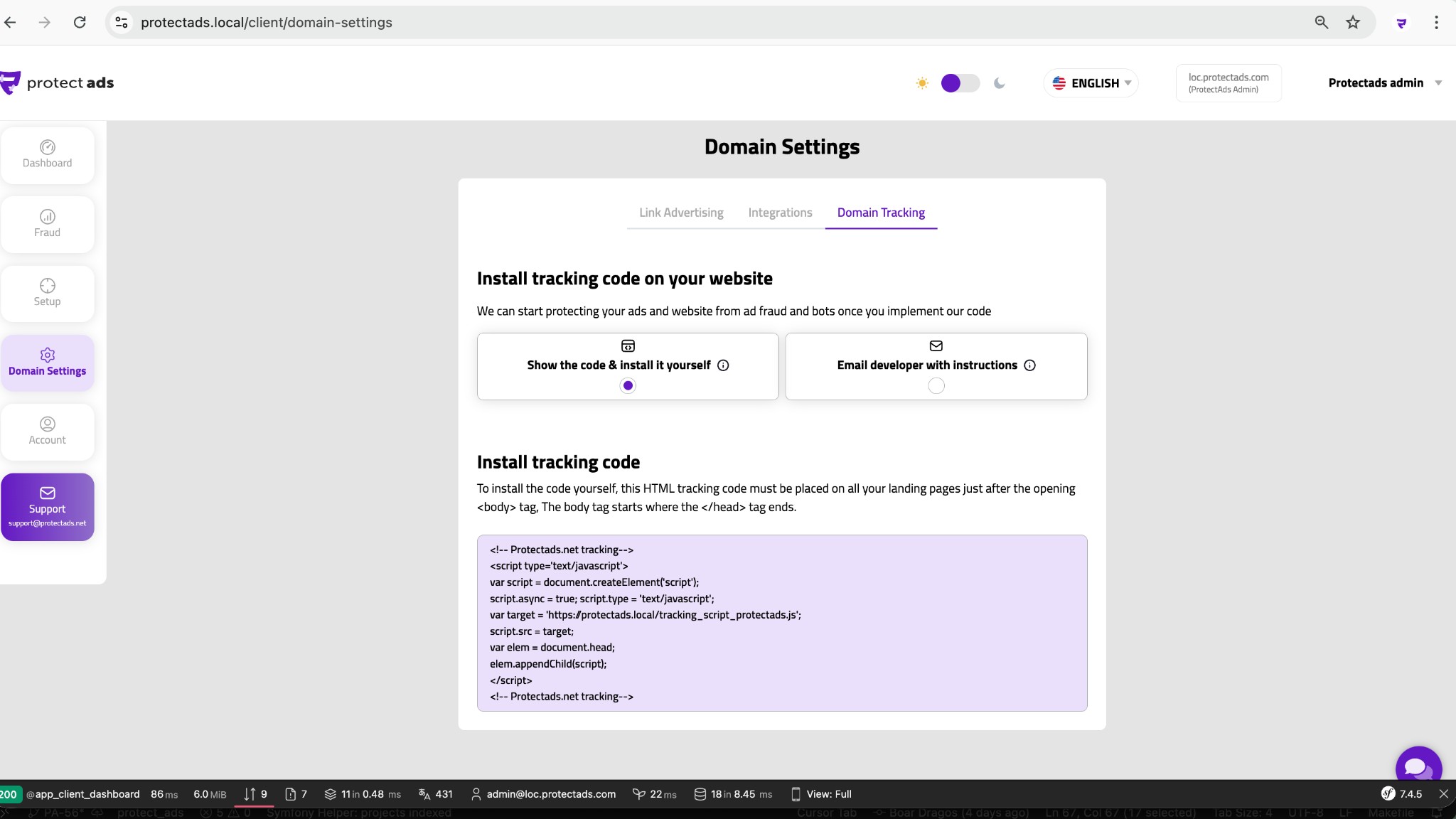
Dans Paramètres du domaine > Lier la publicité, connectez vos comptes Google Ads et Bing Ads. Nous utilisons cette connexion pour appliquer automatiquement les exclusions d'IP.
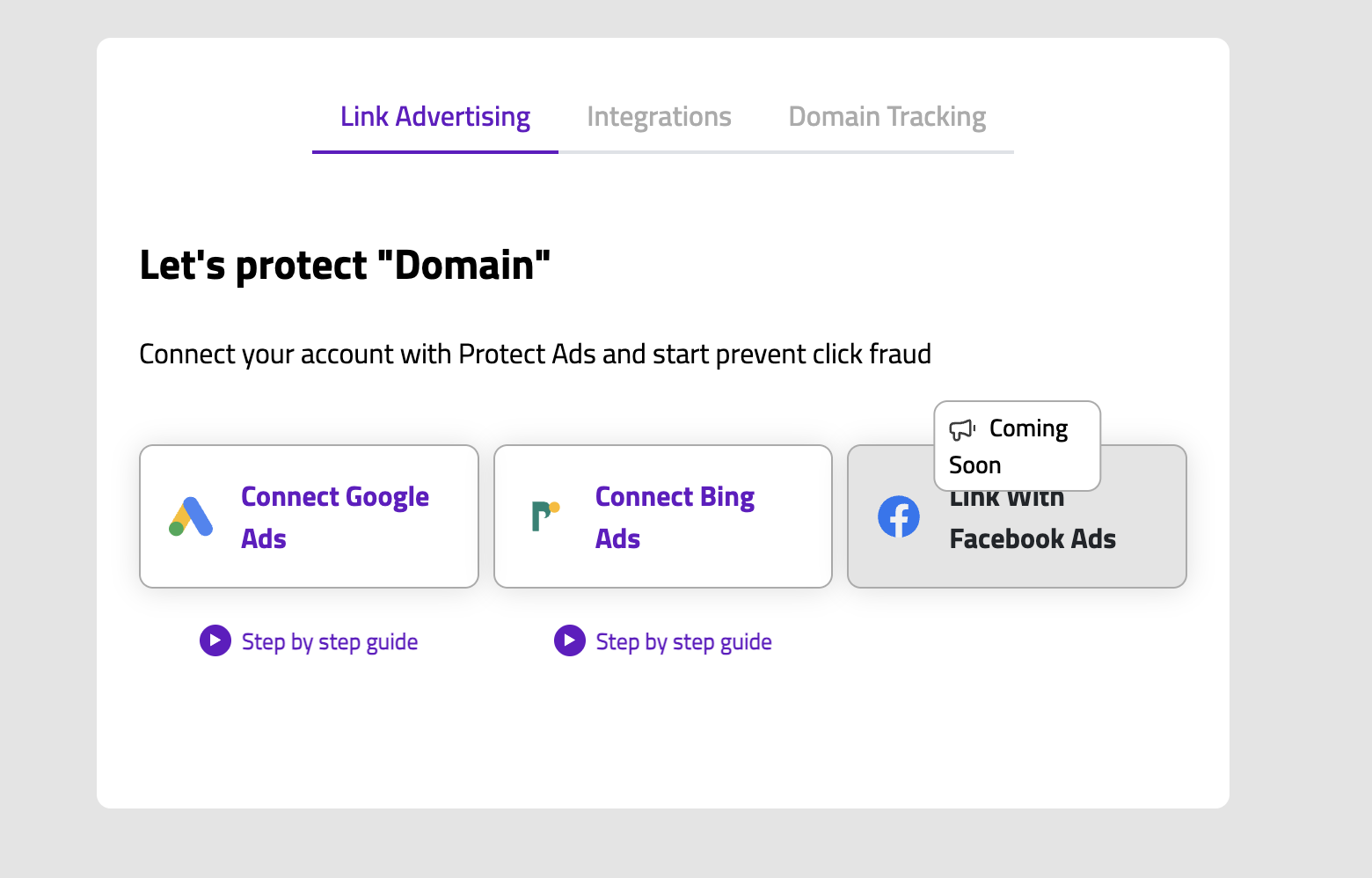
Dans Paramètres du domaine > Intégrations, activez le blocage pour chaque plateforme publicitaire connectée. Lorsqu'il est actif, les IP frauduleuses sont automatiquement exclues de vos campagnes.
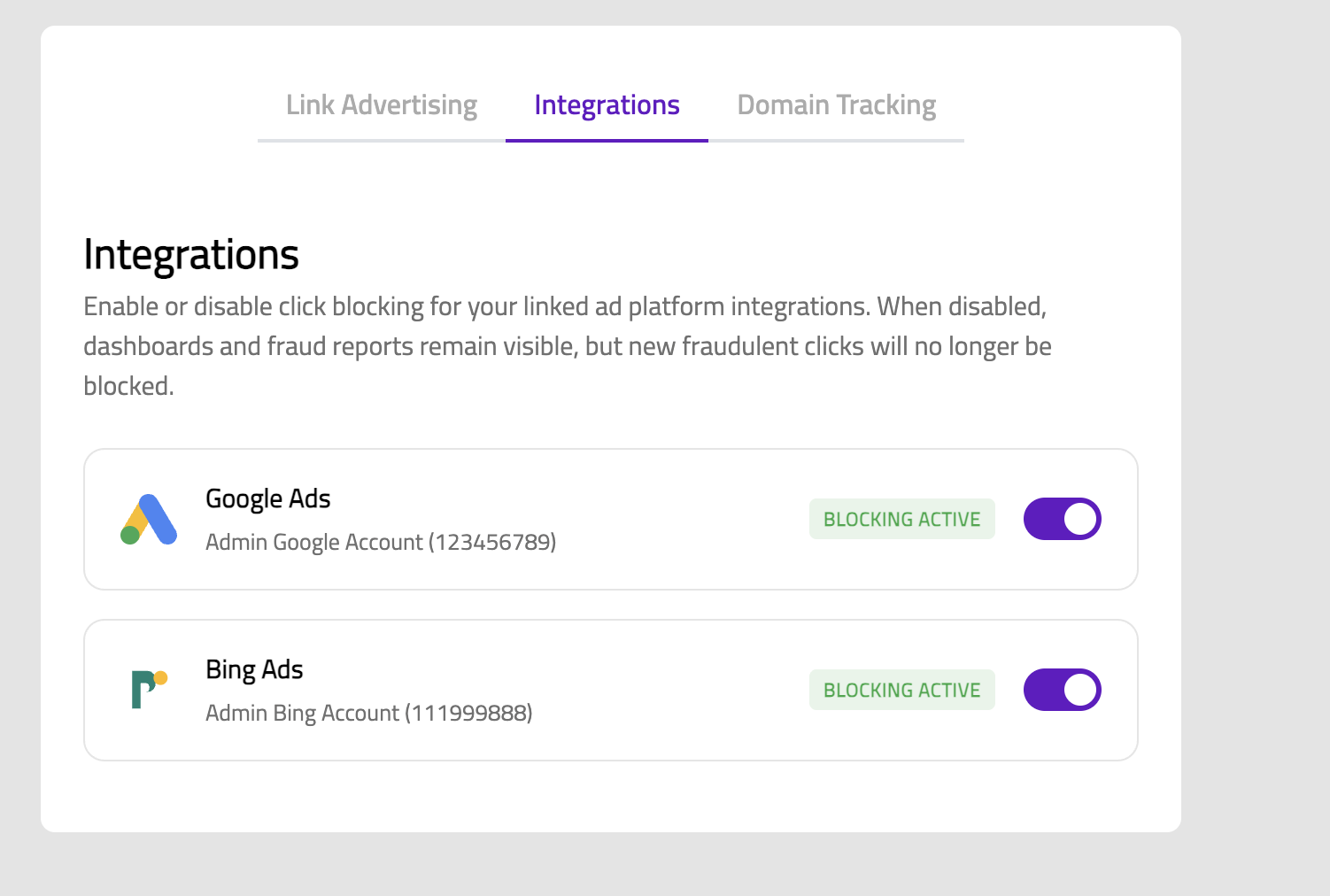
Votre tableau de bord affiche les IP bloquées, les clics publicitaires, les visiteurs et le budget économisé en temps réel. Utilisez le sélecteur de période et les onglets par plateforme pour explorer les données en détail.
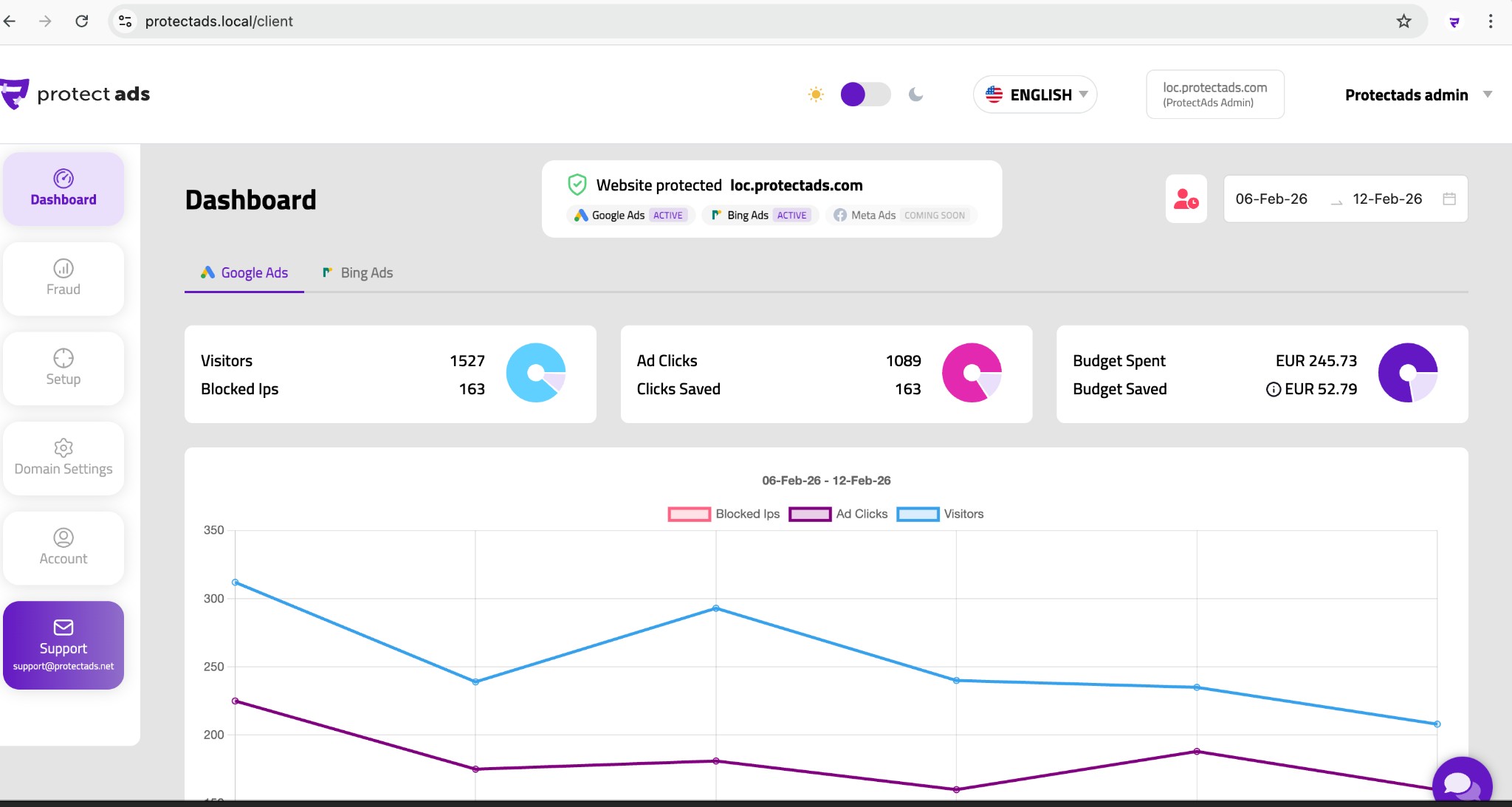
Choisissez la méthode adaptée à votre site web. Toutes les options aboutissent au même résultat — faire fonctionner le code de suivi Protect Ads sur vos pages.
La façon la plus simple d'ajouter Protect Ads sans toucher au code de votre site web. Idéal pour les équipes marketing et les agences.
Connectez-vous à votre compte GTM et ouvrez le conteneur de votre site web. Cliquez sur Balises > Nouvelle, nommez-la « Suivi Protect Ads », choisissez le type de balise HTML personnalisé et collez le code de suivi copié depuis les Paramètres du domaine.
Sous Déclenchement, sélectionnez le déclencheur intégré Toutes les pages. Cela garantit que le script Protect Ads se charge à chaque vue de page. Pour les applications monopage (React, Vue, Angular), ajoutez également un déclencheur Modification de l'historique afin que le code se déclenche lors de la navigation côté client.
Cliquez sur Aperçu pour tester la balise en mode débogage de GTM. Visitez votre site web et confirmez que la balise se déclenche au chargement de la page. Une fois vérifié, cliquez sur Envoyer > Publier. Le script Protect Ads est désormais en ligne sur votre site.
Astuce de pro : si vous souhaitez suivre uniquement certaines pages de destination, remplacez le déclencheur Toutes les pages par un déclencheur Vue de page filtré par chemin d'URL (par ex. /landing/*).
Ajoutez le code de suivi à votre site WordPress en moins de 2 minutes — aucune compétence en programmation requise.
Installez un plugin gratuit comme « WPCode — Insert Headers and Footers » ou « Insert Headers and Footers by WPBeginner ». Rendez-vous dans les paramètres du plugin, collez le code de suivi Protect Ads dans la section Body, puis enregistrez. Le script se chargera sur l'ensemble du site, sur chaque page.
Dans votre administration WordPress, allez dans Apparence > Éditeur de fichiers du thème et ouvrez header.php. Collez le code de suivi juste après la balise <body> ouvrante. Remarque : les mises à jour du thème peuvent écraser cette modification ; un plugin ou un thème enfant est donc plus fiable.
Si vous utilisez déjà Google Tag Manager avec un plugin comme « GTM4WP », ajoutez la balise Protect Ads dans GTM comme décrit ci-dessus. Cela centralise tout votre suivi en un seul endroit.
Shopify permet d'ajouter facilement des scripts personnalisés sur l'ensemble de votre boutique.
Dans votre administration Shopify, allez dans Boutique en ligne > Thèmes > Modifier le code. Ouvrez le fichier theme.liquid et collez le code de suivi Protect Ads juste après la balise <body> ouvrante. Cliquez sur Enregistrer. Le script se chargera sur chaque page de votre boutique.
Si vous êtes sur Shopify Plus, allez dans Paramètres > Événements client et ajoutez un Pixel personnalisé. Collez le code de suivi et activez-le. Cette méthode ne nécessite pas de gestionnaire de balises et résiste aux changements de thème.
WooCommerce fonctionne sur WordPress, toutes les méthodes WordPress ci-dessus s'appliquent donc. Vous pouvez en outre utiliser des hooks spécifiques à WooCommerce.
L'approche la plus simple consiste à suivre les instructions WordPress ci-dessus (plugin ou modification du thème). Le script Protect Ads suivra automatiquement toutes les pages WooCommerce — pages produit, panier, paiement et pages de remerciement.
Ajoutez le script Protect Ads à votre boutique Magento via le panneau d'administration ou GTM.
Allez dans Contenu > Design > Configuration. Sélectionnez votre vue de boutique et déployez la section HTML Head. Collez le code de suivi Protect Ads dans le champ « Scripts and Style Sheets ». Enregistrez et videz le cache.
Si vous utilisez Google Tag Manager avec Magento (via une extension ou la prise en charge GTM intégrée), ajoutez la balise Protect Ads dans GTM en suivant le guide GTM ci-dessus.
Ajoutez un code de suivi personnalisé à votre site Wix en quelques clics.
Dans votre tableau de bord Wix, allez dans Paramètres > Code personnalisé (sous Avancé). Cliquez sur + Ajouter du code, collez le code de suivi Protect Ads, configurez-le pour qu'il se charge sur Toutes les pages dans la section Body - début, puis appliquez.
Squarespace prend en charge l'injection de code personnalisé pour toutes les formules.
Allez dans Paramètres > Avancé > Injection de code. Collez le code de suivi Protect Ads dans le champ Footer et enregistrez. Le script se chargera sur chaque page de votre site Squarespace.
Si votre plateforme ne figure pas dans la liste ci-dessus, vous pouvez toujours ajouter le script manuellement.
Ouvrez le template HTML principal ou le fichier de mise en page de votre site web. Collez le code de suivi Protect Ads juste après la balise <body> ouvrante (ou avant la balise </body> fermante). Déployez la modification et le script s'exécutera sur chaque page.
Tant que votre site web peut charger du JavaScript, Protect Ads fonctionnera. Cela inclut les sites statiques, les frameworks personnalisés (Next.js, Nuxt, Gatsby, Laravel, Django, Rails) et toute autre plateforme.
Une fois le code de suivi en ligne, affinez la façon dont Protect Ads détecte et bloque la fraude. Tous les paramètres sont disponibles dans la section Configuration de votre tableau de bord.
Définissez des seuils de clics par minute, par jour et par mois. Toute IP qui dépasse ces limites est automatiquement bloquée. Vous pouvez également mettre en liste blanche les IP de confiance (votre bureau, vos appareils de test, vos partenaires) afin qu'elles ne soient jamais signalées.
Bloquez le trafic provenant de VPN, proxys, navigateurs Tor, sources à haut risque et sous-réseaux suspects. Chaque couche peut être activée individuellement — activez tout pour une protection maximale, ou assouplissez certaines règles si nécessaire.
Identifiez et bloquez le trafic non humain provenant des crawlers, spiders, navigateurs headless (Puppeteer, Playwright, Selenium) et user agents falsifiés. Ces couches interceptent les bots sophistiqués qui imitent de vrais navigateurs.
Détectez les schémas suspects à travers le comportement de clic — détection de cadence en temps réel, suppression des clics en double, surveillance du trafic concurrent et détection d'abus inter-clients. Des contrôles précis vous permettent d'équilibrer protection et portée.
Les 12 couches de protection sont préconfigurées avec des valeurs par défaut pertinentes. Vous pouvez commencer à bloquer la fraude immédiatement et ajuster les règles au fil du temps à mesure que vous analysez les données du tableau de bord.
Une fois la protection active, la section Fraude vous offre une visibilité complète sur chaque clic, IP bloquée et campagne — sur l'ensemble des plateformes publicitaires connectées.
Générez des rapports officiels de qualité des clics (CSV) pour les demandes de remboursement Google Ads. L'onglet du rapport affiche les IP bloquées sur la période sélectionnée, la répartition des types de fraude et un guide pas à pas pour soumettre vos preuves à Google.
Consultez chaque IP qui a été bloquée, ainsi que son statut (bouton bloquée/débloquée), le motif de signalement (Proxy, VPN, Crawler, Clic en double, etc.), le pays et l'horodatage. Vous pouvez rechercher, filtrer et exporter les données au format CSV.
Parcourez tous les clics publicitaires enregistrés — y compris l'adresse IP, le type d'appareil, le FAI, le référent, le pays et la date. Ces données brutes vous aident à repérer manuellement des schémas et à les recouper avec vos propres analyses.
Consultez les données de fraude par campagne — visiteurs, clics publicitaires et IP bloquées pour chaque campagne. Ajoutez des campagnes depuis votre compte Google ou Bing Ads et identifiez les campagnes qui attirent le plus de trafic frauduleux.
L'onglet Protection PMax affiche vos exclusions au niveau du compte pour les campagnes Performance Max. Activez ou désactivez la protection d'un simple bouton, et voyez combien d'emplacements d'IP sont actifs par rapport au maximum autorisé par Google (500).
Protect Ads protège également vos campagnes Bing Ads (Microsoft Advertising). Basculez sur la source de données Bing Ads pour voir les IP bloquées, les types de fraude, les pays et les campagnes — avec le même niveau de détail que Google Ads.
Toutes les données de fraude sont disponibles à la fois pour Google Ads et Bing Ads. Utilisez les onglets de source de données en haut de la page Fraude pour basculer entre les plateformes.
Si vous dirigez une agence digitale et gérez la publicité de plusieurs clients, Protect Ads vous permet de tout contrôler depuis un seul tableau de bord Aperçu des clients. La configuration du script de suivi est identique pour chaque site web — ajoutez-le une fois par domaine et gérez toute la configuration de manière centralisée.
L'installation du code de suivi est identique pour chaque domaine — aucune configuration spécifique à l'agence n'est requise.
Gérez les limites de fraude, les forfaits mensuels de clics et les règles de protection de tous vos clients depuis un seul endroit.
Chaque client dispose de données de tableau de bord, de rapports de fraude et d'analyses de campagnes indépendants — totalement séparés.
Utilisez le sélecteur de domaine pour passer d'un compte client à l'autre sans vous déconnecter ni changer de navigateur.
Votre centre de pilotage d'agence. Visualisez tous les domaines clients en un coup d'œil — clics publicitaires, IP bloquées, budget dépensé, budget économisé et forfait mensuel. Passez instantanément d'une sous-société à l'autre grâce au sélecteur de domaine dans l'en-tête.
Cliquez sur « Ajouter un compte » pour intégrer un nouveau client. Renseignez le secteur d'activité, le nom de domaine, les coordonnées de l'entreprise, le téléphone, le numéro de TVA, l'adresse, le pays et la ville. Définissez le forfait mensuel de clics pour ce domaine, puis passez à l'étape suivante.
Le processus de configuration est identique pour chaque site web que vous gérez. Copiez le code de suivi unique depuis les Paramètres du domaine et collez-le sur le site du client — via Google Tag Manager, un plugin WordPress, un thème Shopify ou toute méthode décrite dans la section de configuration ci-dessus. Un script par domaine, installé une seule fois.
Tant que votre site web peut charger du JavaScript, Protect Ads fonctionnera. Cela inclut les sites statiques, les frameworks personnalisés (Next.js, Nuxt, Gatsby, Laravel, Django, Rails) et toute autre plateforme.
Ouvrez « Configuration » pour n'importe quel domaine client afin d'affiner la protection. Définissez les seuils de clics Par minute, Par jour et Par mois indépendamment pour chaque site web. Une IP qui dépasse l'une de ces limites est automatiquement bloquée.
Cliquez sur le badge du forfait mensuel sur n'importe quelle ligne client pour ajuster le nombre de clics mensuels alloués à ce domaine. Cela vous permet d'adapter la protection au budget publicitaire et au volume de trafic de chaque client.
Basculez vers n'importe quelle sous-société à l'aide du sélecteur de domaine dans l'en-tête. Vous accédez au tableau de bord complet — visiteurs, IP bloquées, clics publicitaires, clics économisés, budget dépensé et budget économisé — avec un graphique interactif présentant les tendances sur la période sélectionnée.
Chaque sous-société dispose de son propre onglet Fraude avec l'ensemble des rapports — Rapport pour Google Ads, IP bloquées, Tous les clics, Pays, Campagnes, Clics et Protection PMax. Le même niveau de détail et les mêmes capacités d'export que pour les comptes autonomes.
Configurez Protect Ads en quelques minutes et découvrez précisément la quantité de trafic frauduleux qui draine vos campagnes.

