






Conectați Protect Ads la site-ul și conturile dvs. de publicitate pentru a vă proteja bugetul Google Ads și Microsoft (Bing) Ads de frauda prin clicuri — activ în câteva minute, fără programator.
Funcționează cu Google Ads și Microsoft (Bing) Ads — și orice site care rulează JavaScript
< 1 KB
Script de urmărire ușor — fără impact asupra vitezei
2
Platforme publicitare protejate — Google și Bing
12
Niveluri de protecție, pre-configurate și gata
Timp real
Detectare fraudă cu blocare automată de IP
Protect Ads se integrează cu site-ul și Google Ads pentru a detecta și bloca clicurile frauduloase. Urmați pașii de mai jos pentru a începe.
Creați contul și înregistrați domeniul/domeniile unde aterizează reclamele Google. Astfel traficul este legat de tabloul Protect Ads.
Adăugați scriptul Protect Ads pe site (prin Google Tag Manager, WordPress sau direct în șablon). Codul rulează pe paginile de destinație și ne ajută să identificăm și să blocăm traficul invalid.
Legați contul Google Ads prin OAuth. Folosim această conexiune pentru a aplica excluderi de IP și a bloca clicurile frauduloase la nivel de campanie.
Folosiți tabloul de bord pentru a vedea clicurile blocate, a ajusta regulile dacă e cazul și a menține cheltuielile către utilizatori reali.
Protect Ads monitorizează clicurile pe reclame și pe paginile de destinație, identifică comportamentul de tip bot sau fraudulos și adaugă automat IP-urile problematice în contul Google Ads ca excluderi. Astfel se reduce cheltuielile irosite și metricile rămân corecte.
După configurare, autentificați-vă în tabloul Protect Ads pentru a vedea metricile de fraudă, IP-urile blocate și impactul asupra campaniilor. Puteți rafina regulile de blocare în Setări domeniu și analiza performanța în timp. Asistența este disponibilă pentru configurare.
Acest ghid este pentru proprietarii unui singur site
Pașii de mai jos vă ghidează prin configurarea Protect Ads pentru un singur website sau magazin online. Dacă gestionați mai multe domenii sau conturi de clienți, derulați în jos la secțiunea Configurare Agenție pentru ghidul complet multi-domeniu.
Urmați acești pași în tabloul Protect Ads pentru a fi gata în câteva minute.
Accesați Setări domeniu > Urmărire domeniu și copiați snippet-ul. Acesta este codul pe care îl veți adăuga pe site.
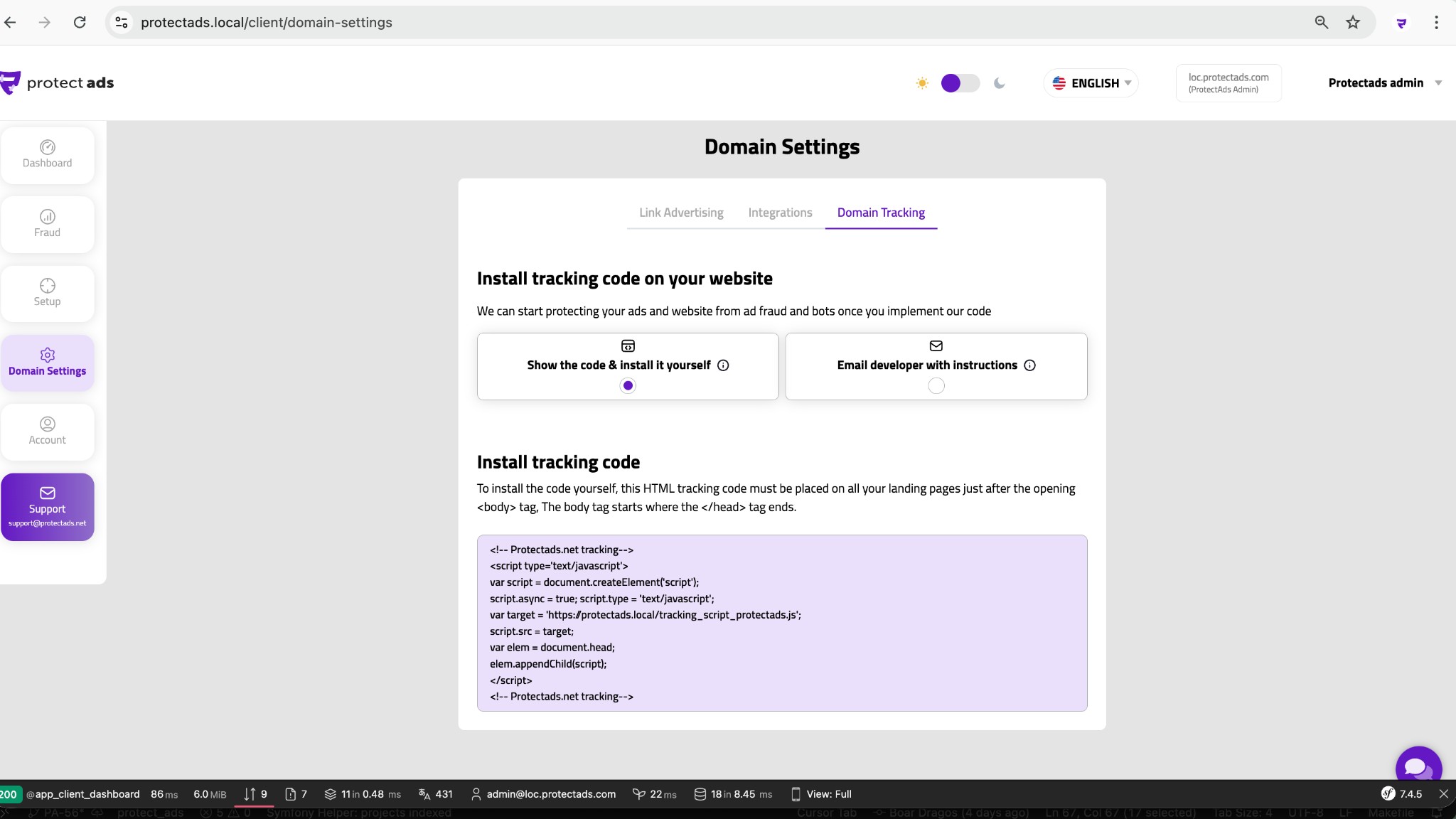
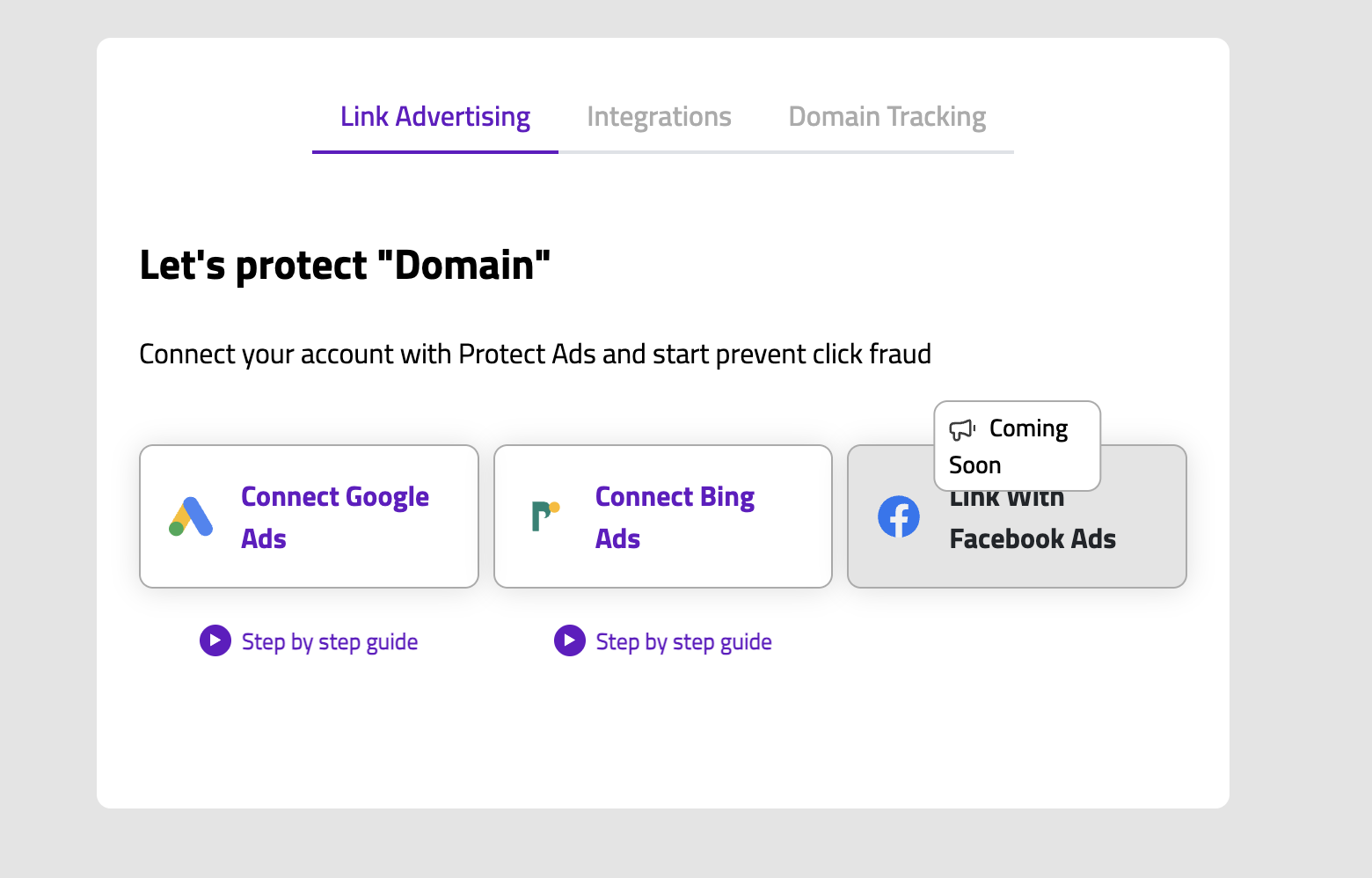
În Setări domeniu > Conectare publicitate, conectați conturile Google Ads și Bing Ads. Folosim această conexiune pentru a aplica excluderi de IP automat.
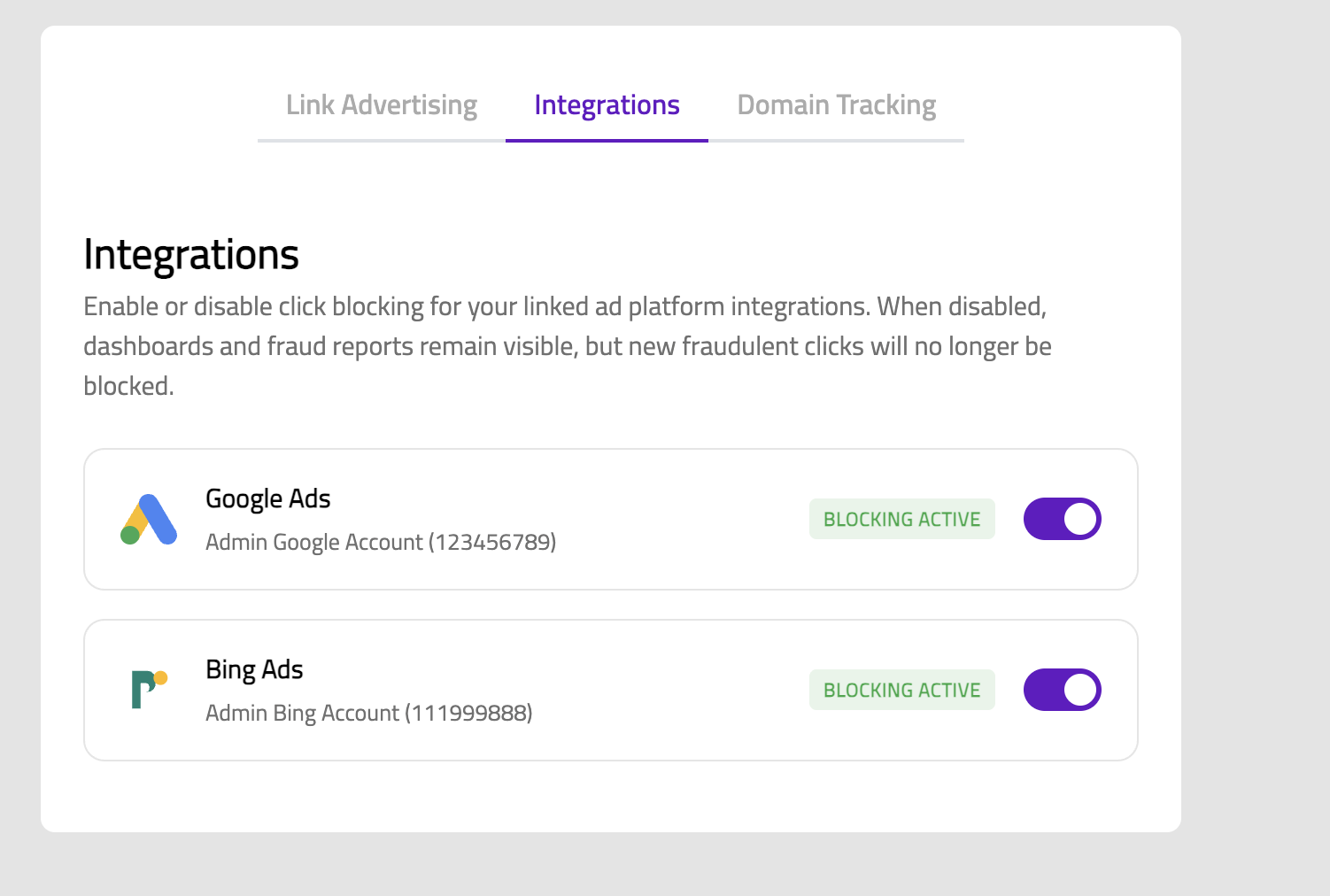
În Setări domeniu > Integrări, activați blocarea pentru fiecare platformă conectată. Când este activă, IP-urile frauduloase sunt excluse automat din campanii.
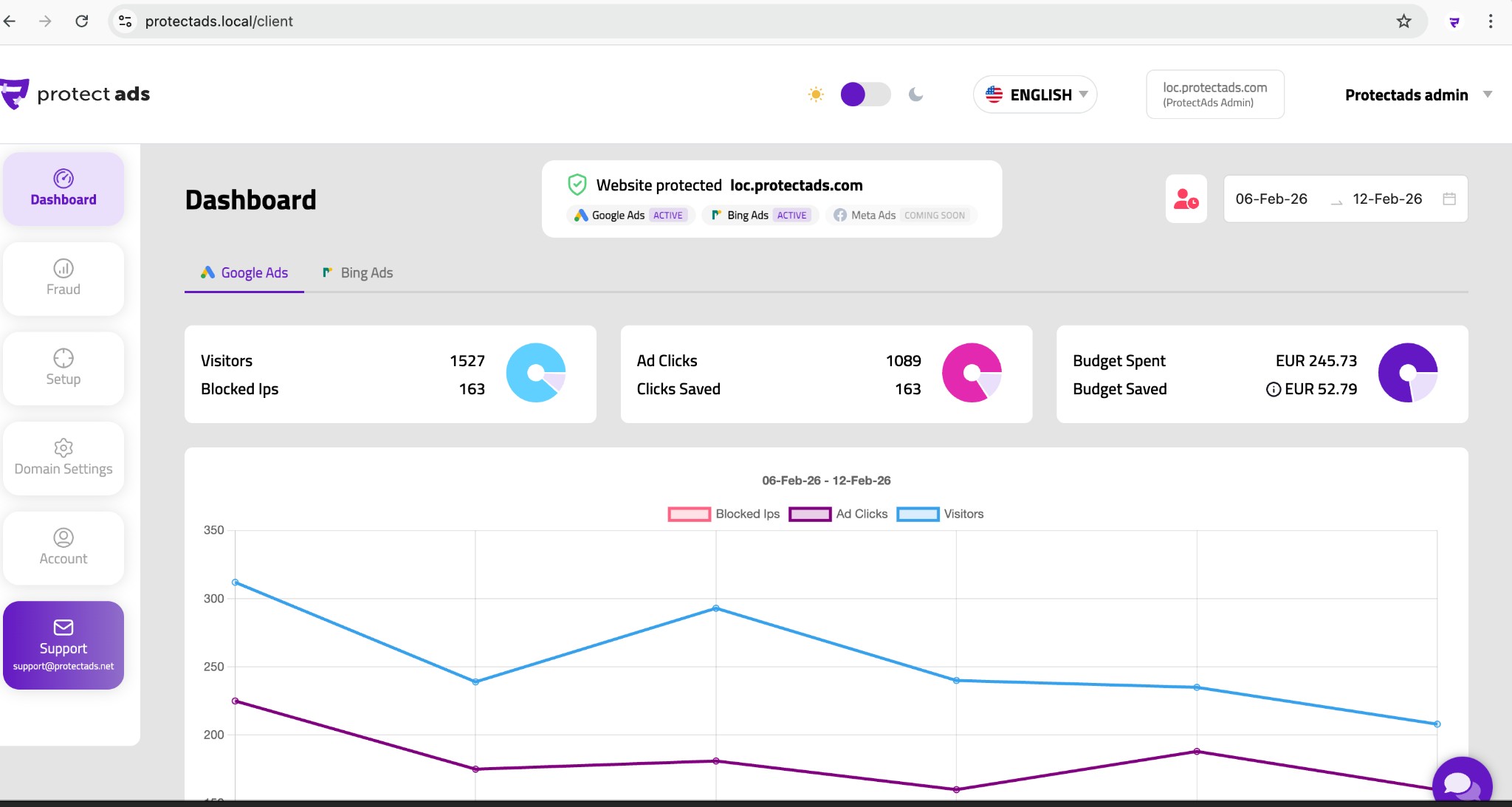
Tabloul de bord arată IP-uri blocate, clicuri pe reclame, vizitatori și bugetul economisit în timp real. Folosiți selectorul de date și filele per platformă pentru detalii.
Alegeți metoda potrivită pentru site-ul dvs. Toate opțiunile obțin același rezultat — codul Protect Ads rulând pe paginile dvs.
Cea mai simplă metodă de a adăuga Protect Ads fără a modifica codul site-ului. Ideal pentru echipe de marketing și agenții.
Conectați-vă la contul GTM și deschideți containerul site-ului. Click pe Tags > New, numiți-l „Protect Ads Tracking", alegeți tipul Custom HTML și lipiți codul copiat din Setări domeniu.
La Triggering, selectați declanșatorul All Pages. Astfel scriptul Protect Ads se încarcă la fiecare vizualizare. Pentru aplicații single-page (React, Vue, Angular), adăugați și un declanșator History Change pentru navigarea pe client.
Click pe Preview pentru a testa tag-ul în modul debug GTM. Vizitați site-ul și confirmați că tag-ul se declanșează. Apoi click pe Submit > Publish. Scriptul Protect Ads este acum activ pe site.
Sfat: Dacă doriți să urmăriți doar anumite pagini de destinație, înlocuiți declanșatorul All Pages cu un declanșator Page View filtrat pe URL (ex. /landing/*).
Adăugați codul de urmărire pe site-ul WordPress în mai puțin de 2 minute — fără experiență de programare.
Instalați un plugin gratuit precum „WPCode — Insert Headers and Footers" sau „Insert Headers and Footers by WPBeginner". Accesați setările pluginului, lipiți codul Protect Ads în secțiunea Body și salvați. Scriptul se va încărca pe toate paginile.
În adminul WordPress, accesați Aspect > Editor fișiere temă și deschideți header.php. Lipiți codul imediat după tag-ul <body>. Notă: actualizările temei pot suprascrie această modificare, deci un plugin sau o temă copil este mai fiabil.
Dacă folosiți deja Google Tag Manager cu un plugin precum „GTM4WP", adăugați tag-ul Protect Ads în GTM conform instrucțiunilor de mai sus. Astfel centralizați toate urmăririle.
Shopify facilitează adăugarea de scripturi personalizate în magazin.
În adminul Shopify, accesați Online Store > Themes > Edit code. Deschideți theme.liquid și lipiți codul Protect Ads imediat după tag-ul <body>. Click Save. Scriptul se va încărca pe fiecare pagină.
Dacă sunteți pe Shopify Plus, accesați Settings > Customer events și adăugați un Custom Pixel. Lipiți codul și activați-l. Această metodă nu necesită tag manager și rezistă la schimbările de temă.
WooCommerce rulează pe WordPress, deci toate metodele WordPress de mai sus se aplică.
Cea mai simplă abordare este să urmați instrucțiunile WordPress de mai sus (plugin sau editare temă). Scriptul Protect Ads va urmări automat toate paginile WooCommerce — produse, coș, checkout și confirmare.
Adăugați scriptul Protect Ads în magazinul Magento prin panoul admin sau GTM.
Accesați Content > Design > Configuration. Selectați vizualizarea magazinului și expandați secțiunea HTML Head. Lipiți codul Protect Ads în câmpul „Scripts and Style Sheets". Salvați și goliți cache-ul.
Dacă folosiți Google Tag Manager cu Magento (prin extensie sau suport GTM nativ), adăugați tag-ul Protect Ads în GTM conform ghidului de mai sus.
Adăugați cod de urmărire pe site-ul Wix în câteva click-uri.
În tabloul Wix, accesați Settings > Custom Code (sub Advanced). Click pe + Add Code, lipiți codul Protect Ads, setați încărcarea pe All Pages în secțiunea Body - start și aplicați.
Squarespace suportă injectarea de cod personalizat pentru toate planurile.
Accesați Settings > Advanced > Code Injection. Lipiți codul Protect Ads în câmpul Footer și salvați. Scriptul se va încărca pe fiecare pagină.
Dacă platforma dvs. nu este listată mai sus, puteți adăuga scriptul manual.
Deschideți șablonul HTML principal al site-ului. Lipiți codul Protect Ads imediat după tag-ul <body> (sau înainte de </body>). Implementați modificarea și scriptul va rula pe fiecare pagină.
Atât timp cât site-ul poate încărca JavaScript, Protect Ads va funcționa. Aceasta include site-uri statice, framework-uri (Next.js, Nuxt, Gatsby, Laravel, Django, Rails) și orice altă platformă.
Odată ce codul de urmărire este activ, reglați modul în care Protect Ads detectează și blochează frauda. Toate setările sunt disponibile în secțiunea Setup din tabloul de bord.
Setați praguri de clicuri per minut, per zi și per lună. Orice IP care depășește aceste limite este blocat automat. Puteți adăuga și IP-uri de încredere (birou, dispozitive de testare, parteneri) care nu vor fi niciodată semnalate.
Blocați traficul de la VPN-uri, proxy-uri, browsere Tor, surse cu risc ridicat și subrețele suspecte. Fiecare nivel poate fi activat individual — activați totul pentru protecție maximă sau ajustați reguli specifice după necesități.
Identificați și blocați traficul non-uman de la crawlere, spidere, browsere headless (Puppeteer, Playwright, Selenium) și user-agenți falsificați. Aceste niveluri detectează boți sofisticați care imită browsere reale.
Detectați tipare suspecte prin comportamentul clicurilor — detectare rate în timp real, suprimarea clicurilor duplicate, monitorizarea traficului de la competitori și detectarea abuzurilor între clienți. Controale fine vă permit să echilibrați protecția cu acoperirea.
Toate cele 12 niveluri de protecție sunt pre-configurate cu valori implicite optime. Puteți începe să blocați frauda imediat și să ajustați regulile în timp pe baza datelor din tablou.
Odată ce protecția este activă, secțiunea Fraudă vă oferă vizibilitate completă asupra fiecărui clic, IP blocat și campanie — pe toate platformele publicitare conectate.
Generați rapoarte oficiale Click Quality (CSV) pentru cereri de rambursare Google Ads. Tab-ul de raport arată IP-urile blocate în perioada selectată, distribuția tipurilor de fraudă și un ghid pas cu pas pentru trimiterea dovezilor către Google.
Vedeți fiecare IP care a fost blocat, împreună cu statusul său (toggle blocat/deblocat), motivul blocării (Proxy, VPN, Crawler, Duplicate Click etc.), țara și data. Puteți căuta, filtra și exporta datele ca CSV.
Navigați prin toate click-urile înregistrate — inclusiv adresa IP, tipul dispozitivului, ISP, referrer, țară și dată. Aceste date brute vă ajută să identificați tipare manual și să corelați cu propriile analize.
Vizualizați datele de fraudă per campanie — vizitatori, click-uri publicitare și IP-uri blocate pentru fiecare campanie. Adăugați campanii din contul Google sau Bing Ads și urmăriți care campanii atrag cel mai mult trafic fraudulos.
Tab-ul PMax Protection arată excluderile la nivel de cont pentru campaniile Performance Max. Activați sau dezactivați protecția cu un singur toggle și vedeți câte sloturi IP sunt active din maximul permis de Google (500).
Protect Ads protejează și campaniile Bing Ads (Microsoft Advertising). Comutați la sursa de date Bing Ads pentru a vedea IP-urile blocate, tipurile de fraudă, țările și campaniile — cu același nivel de detaliu ca Google Ads.
Toate datele de fraudă sunt disponibile atât pentru Google Ads cât și pentru Bing Ads. Folosiți tab-urile sursă de date din partea de sus a paginii Fraudă pentru a comuta între platforme.
Dacă conduci o agenție digitală și gestionezi reclame pentru mai mulți clienți, Protect Ads îți permite să controlezi totul dintr-un singur dashboard Clients Overview. Instalarea script-ului de tracking este identică pentru fiecare website — adaugă-l o singură dată per domeniu și gestionează toată configurarea centralizat.
Instalarea codului de tracking este identică pentru fiecare domeniu — nu necesită configurare specifică pentru agenții.
Gestionează limitele de fraudă, planurile lunare de click-uri și regulile de protecție pentru toți clienții dintr-un singur loc.
Fiecare client primește date de dashboard independente, rapoarte de fraudă și analize de campanii — complet separate.
Folosește selectorul de domeniu pentru a trece între conturile clienților fără a te deconecta sau a schimba browserul.
Hub-ul tău de agenție. Vezi toate domeniile clienților dintr-o privire — click-uri pe reclame, IP-uri blocate, buget cheltuit, buget economisit și plan lunar. Comută între sub-companii instant folosind selectorul de domeniu din header.
Apasă "Add account" pentru a înregistra un client nou. Completează industria, numele domeniului, detaliile companiei, telefon, CUI, adresă, țară și oraș. Setează planul lunar de click-uri pentru acest domeniu, apoi continuă la pasul următor.
Procesul de configurare este identic pentru fiecare website pe care îl gestionezi. Copiază codul unic de tracking din Domain Settings și adaugă-l pe site-ul clientului — prin Google Tag Manager, plugin WordPress, temă Shopify sau orice metodă descrisă în secțiunea de configurare de mai sus. Un script per domeniu, instalat o singură dată.
Atât timp cât site-ul poate încărca JavaScript, Protect Ads va funcționa. Aceasta include site-uri statice, framework-uri (Next.js, Nuxt, Gatsby, Laravel, Django, Rails) și orice altă platformă.
Deschide "Setup" pentru orice domeniu de client pentru a ajusta protecția. Setează praguri Per Minut, Per Zi și Per Lună independent pentru fiecare website. Un IP care depășește oricare dintre aceste limite este blocat automat.
Apasă pe badge-ul planului lunar de pe rândul oricărui client pentru a ajusta numărul de click-uri lunare alocate pentru acel domeniu. Aceasta îți permite să scalezi protecția în funcție de bugetul de reclame și volumul de trafic al fiecărui client.
Comută la orice sub-companie folosind selectorul de domeniu din header. Obții dashboard-ul complet — vizitatori, IP-uri blocate, click-uri pe reclame, click-uri salvate, buget cheltuit și buget economisit — cu un grafic interactiv care arată tendințele pentru perioada selectată.
Fiecare sub-companie are propriul tab de Fraudă cu setul complet de rapoarte — Raport pentru Google Ads, IP-uri Blocate, Toate Click-urile, Țări, Campanii, Click-uri și PMax Protection. Același nivel de detaliu și capabilități de export disponibile pentru conturile individuale.
Configurați Protect Ads în câteva minute și vedeți exact cât trafic fraudulos vă consumă campaniile.

